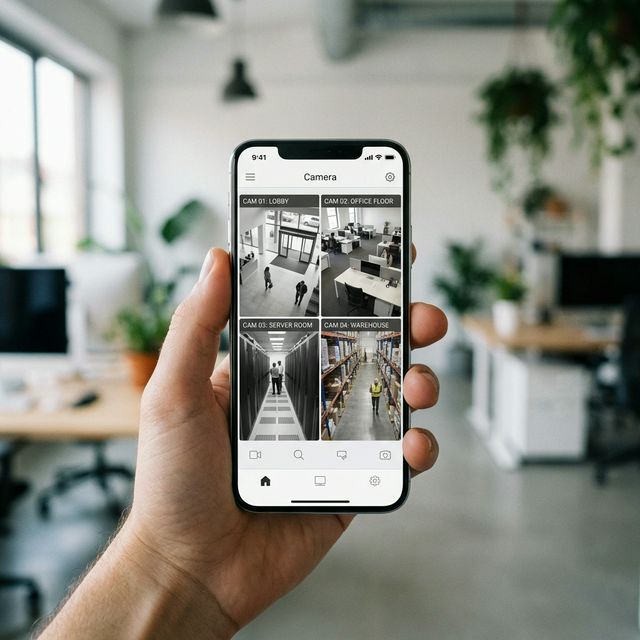
Una de las funciones más valoradas de los sistemas modernos de cámaras de seguridad es poder ver lo que está pasando en tu negocio o casa desde cualquier lugar y en cualquier momento, simplemente con tu celular. Ya sea que estés en casa, de vacaciones o en otra ciudad, tienes acceso en tiempo real a todo lo que graban tus cámaras. En esta guía te explicamos cómo funciona y cómo configurarlo.
¿Qué necesitas para ver tus cámaras desde el celular?
Para acceder remotamente a tus cámaras necesitas:
- Un sistema de cámaras compatible (DVR/NVR con conexión a internet, o cámaras IP)
- Conexión a internet en el lugar donde están instaladas las cámaras (Wi-Fi o cable)
- Un smartphone (Android o iPhone)
- La app del fabricante instalada en tu teléfono
La gran mayoría de los equipos modernos incluyen esta función de manera nativa y configurarla toma apenas unos minutos.
Paso a paso: configurar el acceso remoto en tu DVR/NVR
Paso 1: Conecta tu DVR/NVR al router
Con un cable de red (RJ-45), conecta el puerto LAN de tu grabador al router de tu negocio. Asegúrate de que el DVR/NVR tenga una dirección IP asignada (puedes verla en el menú de configuración de red del equipo).
Paso 2: Activa P2P o el servicio en la nube del fabricante
La mayoría de los fabricantes actuales (Hikvision, Dahua, Uniview, etc.) ofrecen conectividad P2P (peer-to-peer) o sus propios servicios cloud. Esto significa que no necesitas configurar puertos en el router ni contratar un IP fijo. Simplemente activas la función en el menú del aparato.
🔐 Consejo de seguridad: cambia siempre la contraseña predeterminada del DVR/NVR. Las contraseñas de fábrica como “admin/admin” son un riesgo de seguridad importante.
Paso 3: Descarga la app correspondiente
Cada fabricante tiene su propia aplicación:
| Marca del equipo | App recomendada |
|---|---|
| Hikvision | Hik-Connect |
| Dahua | DMSS |
| Uniview | EZView |
| Reolink | Reolink App |
| Xiaomi / Mi | Mi Home |
| Genérico / DIY | XMEye / V380 Pro |
Busca la app en Google Play (Android) o App Store (iPhone) y descárgala gratis.
Paso 4: Agrega el dispositivo con QR
La mayoría de apps usan un código QR único que puedes ver en el menú de red o en la etiqueta del equipo. Abre la app, selecciona “Agregar dispositivo” y escanea el código. ¡Listo!
Paso 5: Accede en tiempo real
Una vez agregado, podrás ver todas tus cámaras en vivo desde cualquier lugar con internet. También puedes:
- Revisar grabaciones de días anteriores
- Recibir alertas cuando se detecta movimiento
- Hacer capturas de pantalla o descargar clips de video
- Ver hasta 16 cámaras al mismo tiempo en cuadrícula
¿Funciona con internet lento?
Sí. Los sistemas modernos ajustan automáticamente la calidad de video según el ancho de banda disponible. Si la conexión es lenta, verás una imagen de menor resolución, pero seguirás teniendo acceso. Para una experiencia óptima, se recomienda:
- Subida mínima en el lugar de las cámaras: 4 Mbps por cámara HD
- Descarga mínima en el celular: 2 Mbps por stream
¿Es seguro ver mis cámaras desde el celular?
Sí, siempre que tomes algunas precauciones:
- Usa contraseñas fuertes para el DVR/NVR y para la app
- Activa la verificación en dos pasos si la app lo permite
- Mantén el firmware actualizado: los fabricantes parchean vulnerabilidades regularmente
- No compartas el acceso con personas no autorizadas
¿Puedo recibir alertas en el celular?
Sí. Con la función de detección de movimiento, el sistema te envía una notificación push al celular cada vez que una cámara detecta actividad. Puedes configurar zonas específicas de detección para evitar falsas alarmas (por ejemplo, ignorar el movimiento de árboles o autos en la calle).
¿Qué pasa si no tengo internet en mi negocio?
Sin internet no hay acceso remoto. Sin embargo, el DVR/NVR seguirá grabando localmente en el disco duro. Para acceder a las grabaciones, tendrás que conectarte físicamente al equipo. Si el acceso remoto es importante para ti, te recomendamos contratar un plan de internet dedicado para el sistema de seguridad.
¿Necesitas ayuda para configurar el acceso remoto?
En Grupo SAOM instalamos y configuramos sistemas de videovigilancia en Cancún, incluyendo el acceso remoto desde tu celular. Si ya tienes cámaras instaladas y no puedes verlas desde tu teléfono, también podemos ayudarte a resolverlo. Contáctanos por WhatsApp y con gusto te orientamos.